دليلك الشامل لتعلم فنون التصوير بهاتف iPhone: نصائح وحيل لكل مبتدئ.
14/05/2026 - دليل المستخدم - 787
كيف تلتقط صوراً وفيديوهات بالآيفون كالمحترفين:
نصائح وحيل سترتقي بمهاراتك 📸✨
بقلم: فريق iHouse
مرحباً بعائلة iHouse! 👋
لقد اقتنيت للتو هاتف iPhone 17 Pro المذهل من أحد معارضنا.
أنت الآن تحمل كاميرا جبارة في جيبك—ولكن إذا كنت تستخدمها فقط للتصوير العادي السريع، فأنت تفوت على نفسك الكثير من السحر!
سواء كنت تلتقط حيوية صباح يوم الجمعة في البلدة القديمة، أو غروب شمس ساحر فوق التلال، أو حتى تحاول تصوير فيديو جمالي لـ Instagram Reels،
نحن هنا لمساعدتك. بالاعتماد على أحدث أدلة آبل وخبرتنا في iHouse، أعددنا لك الدليل النهائي المبسط للمبتدئين لتتمكن من التصوير كالمحترفين.
دعونا نبدأ! 👇
1. فعّل "الشبكة" أو Grid (قاعدة الأثلاث) 📐
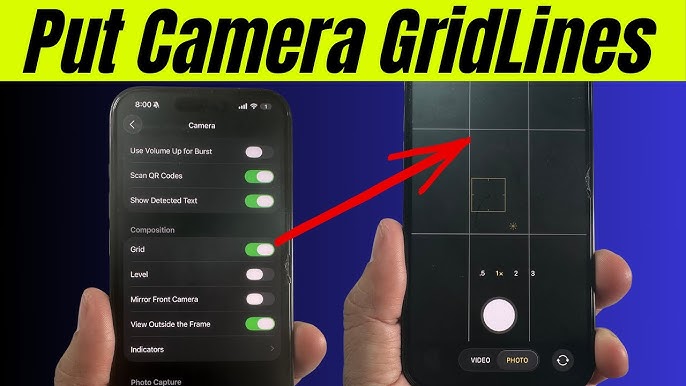
هل ترغب في تحسين صورك فوراً؟
قم بتشغيل ميزة الشبكة (Grid). تضيف هذه الميزة خطوطاً خفيفة على الشاشة لتساعدك في ضبط إطار اللقطة.
وتعتمد على قاعدة ذهبية في التصوير تُسمى "قاعدة الأثلاث"—ببساطة، إذا وضعت العنصر الذي تصوره في نقاط تقاطع الخطوط بدلاً من وضعه في المنتصف تماماً، ستبدو صورتك احترافية بشكل مذهل!
-
الخطوات: اذهب إلى الإعدادات > الكاميرا > الشبكة (Settings > Camera > Grid) وقم بتفعيلها.
وننصحك أيضاً بإبقاء ميزة "المستوى" (Level) مفعلة لضمان استقامة خط الأفق في صورك بنسبة 100%!
ــــــــــــــــــــــــــــــــــــــــــــــــــــــــــــــــــــــــــــــــــــــــــــــــــــ
2. احترف استخدام زر "التحكم بالكاميرا" (Camera Control) 🎛️
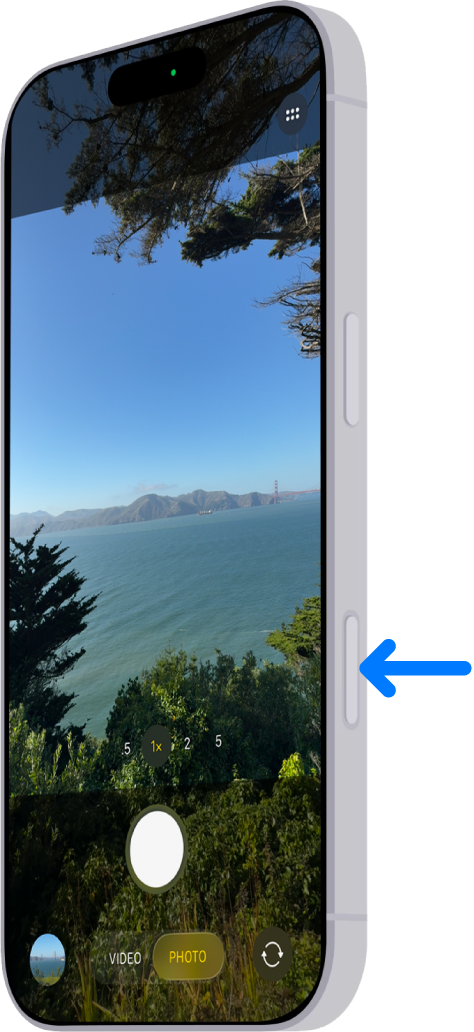
صُمم آيفون 17 برو للمبدعين، وزر التحكم بالكاميرا (Camera Control) المخصص على الجانب سيكون رفيقك المفضل، فهو يحاكي أزرار كاميرات الـ DSLR الاحترافية!
-
ضغطة واحدة لفتح تطبيق الكاميرا فوراً.
-
ضغطة خفيفة لقفل التركيز (الفوكس) والتعريض الضوئي (ميزة ممتازة في ظروف الإضاءة الصعبة).
-
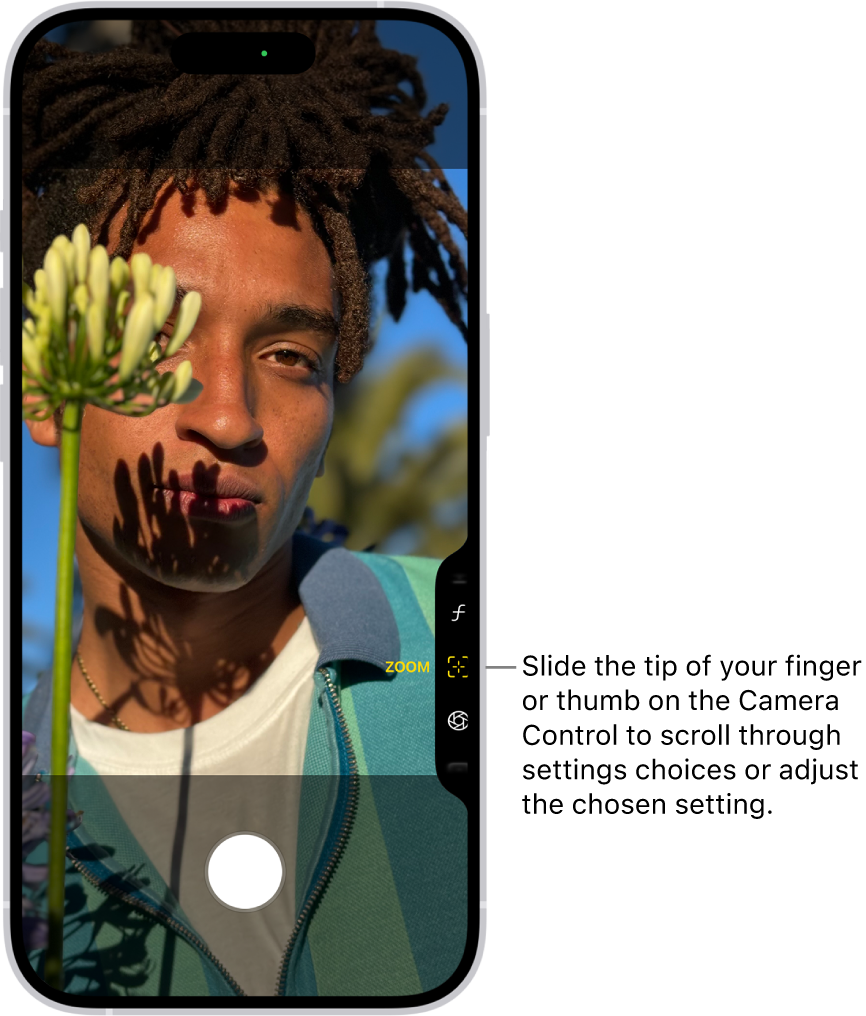
مرر إصبعك على الزر للتقريب والإبعاد (Zoom) بسلاسة تامة دون الحاجة للمس الشاشة.
ــــــــــــــــــــــــــــــــــــــــــــــــــــــــــــــــــــــــــــــــــــــــــــــــــــ
3. الإضاءة هي الأساس (التحكم في التعريض الضوئي) ☀️
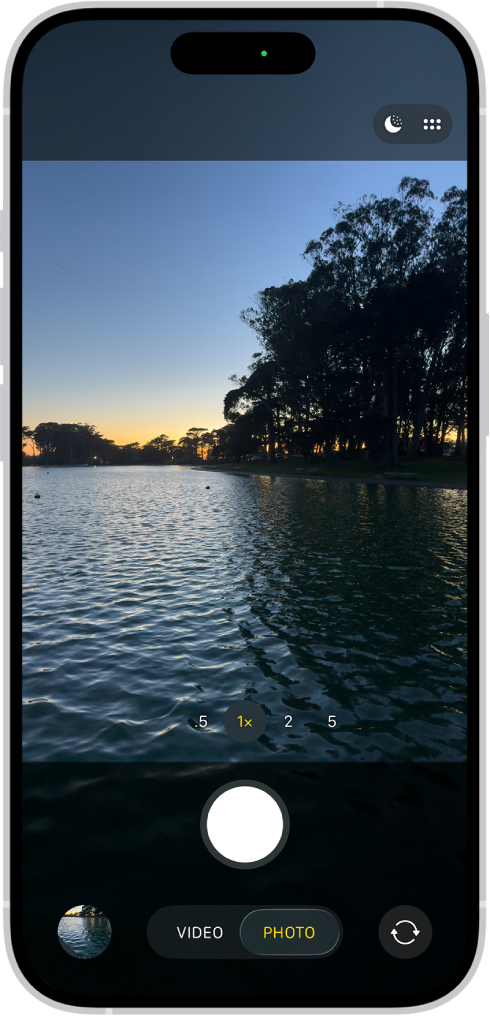
هل التقطت يوماً صورة لنافذة ذات إطلالة جميلة، ولكن الغرفة من الداخل ظهرت مظلمة جداً؟ أنت بحاجة إلى تعديل التعريض الضوئي (Exposure)!
-
السر هنا: المس العنصر الذي تريد تصويره على الشاشة. سيظهر لك مربع أصفر مع أيقونة شمس صغيرة ☀️.
اسحب الشمس للأعلى لجعل الصورة أكثر إشراقاً، أو للأسفل لجعلها أغمق ومنحها طابعاً درامياً.
ــــــــــــــــــــــــــــــــــــــــــــــــــــــــــــــــــــــــــــــــــــــــــــــــــــ
4. الأنماط الفوتوغرافية (Photographic Styles): اختر اللمسة التي تعبر عنك 🎨
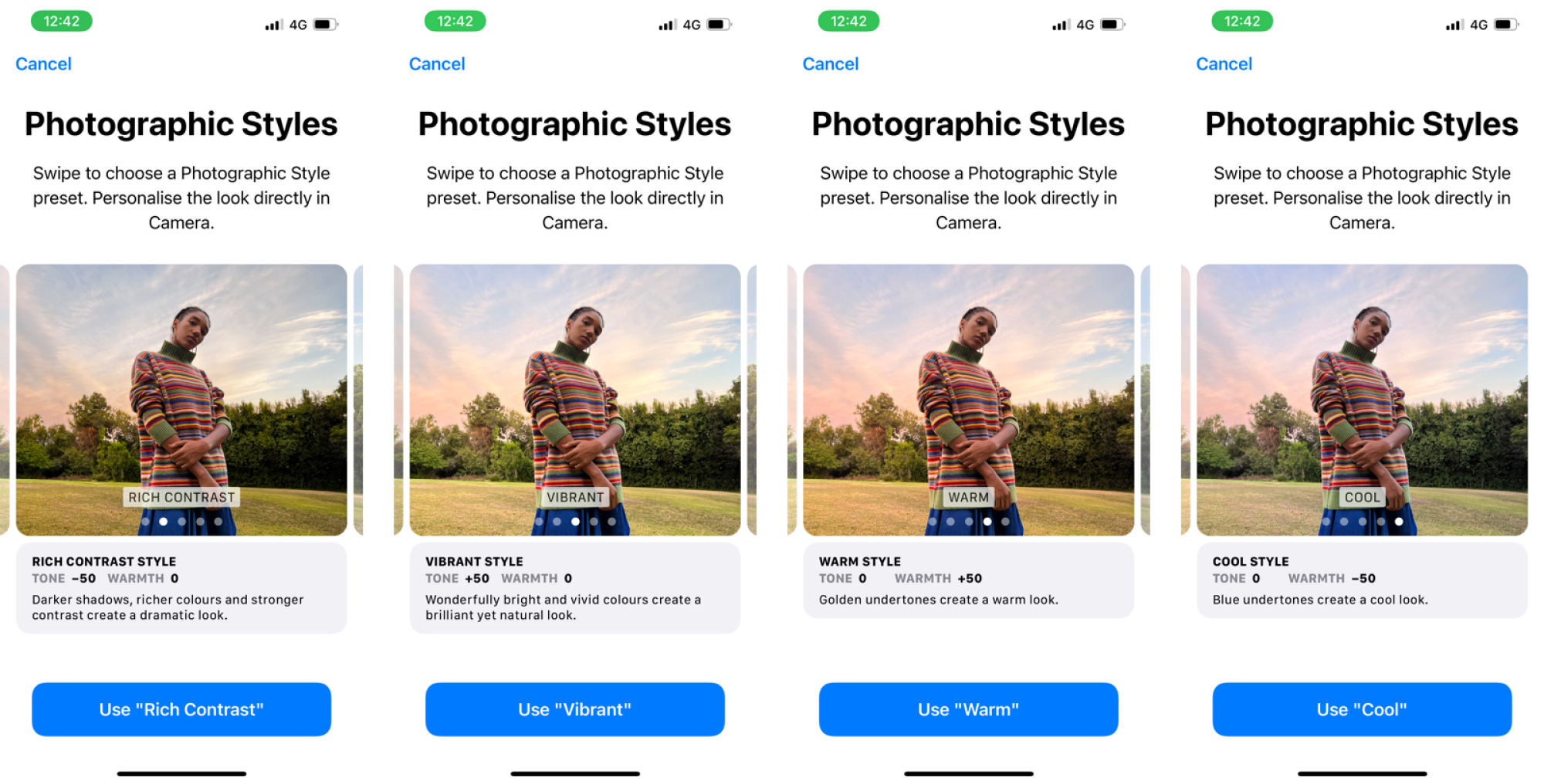
حان الوقت لتجاوز فلاتر إنستغرام! الجيل الجديد من الأنماط الفوتوغرافية في iPhone 17 Pro يتيح لك تخصيص كيفية معالجة الكاميرا للألوان والتباين قبل التقاط الصورة.
سواء كنت تفضل التباين القوي، الألوان الحيوية، أو الألوان الدافئة والمريحة، يمكنك ضبطها مرة واحدة، وسيقوم الآيفون بتطبيقها بذكاء على كل صورك مع الحفاظ على طبيعة ألوان البشرة.
-
الخطوات: في تطبيق الكاميرا، اسحب للأعلى لفتح قائمة الإعدادات، اضغط على الأيقونة التي تشبه مربعات متراكمة، وتصفح الأنماط حتى تجد النمط المفضل لديك!
ــــــــــــــــــــــــــــــــــــــــــــــــــــــــــــــــــــــــــــــــــــــــــــــــــــ
5. سحر الفيديو: الوضع السينمائي (Cinematic) ووضع الحركة (Action Mode) 🎬🏃♂️
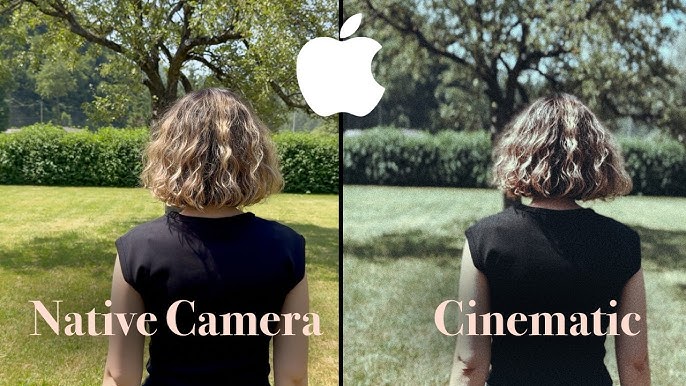
الآيفون 17 برو ليس مجرد كاميرا؛ بل هو طاقم تصوير سينمائي متكامل في جيبك.
-
الوضع السينمائي (Cinematic Mode):
هذا الوضع يشبه "وضع البورتريه" ولكن للفيديو. يقوم بعمل عزل (ضبابية) جميل للخلفية ويغير التركيز تلقائياً عند دخول شخص جديد إلى الإطار. مثالي لمدونات الفيديو (Vlogs) أو توثيق اللحظات العائلية المميزة. -
وضع الحركة (Action Mode):
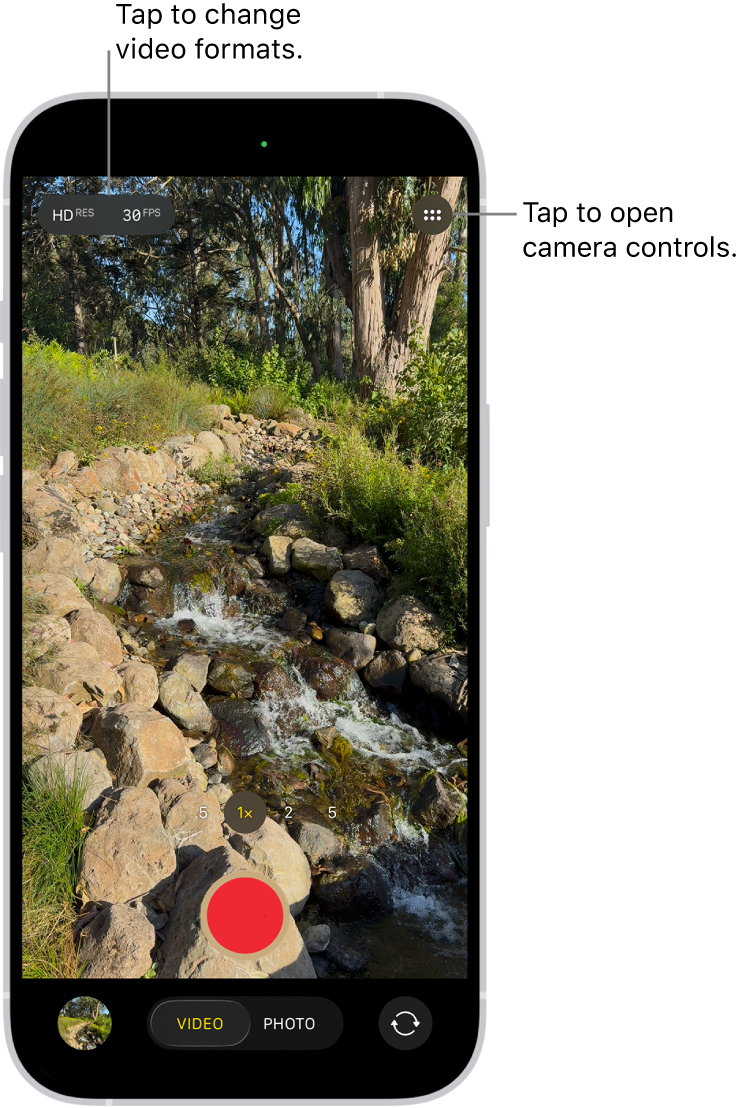
هل تحاول تصوير أطفالك أثناء ركضهم، أو تصور وأنت في سيارة تتحرك؟ اضغط على أيقونة "الشخص الذي يركض" في أعلى الشاشة أثناء استخدام وضع الفيديو. تعمل هذه الميزة على تثبيت الفيديو بشكل مذهل لدرجة أنه سيبدو وكأنك استخدمت مانع اهتزاز (Gimbal) احترافي!
ــــــــــــــــــــــــــــــــــــــــــــــــــــــــــــــــــــــــــــــــــــــــــــــــــــ
6. دع ذكاء آبل (Apple Intelligence) ينجز المهمة 🧠✨
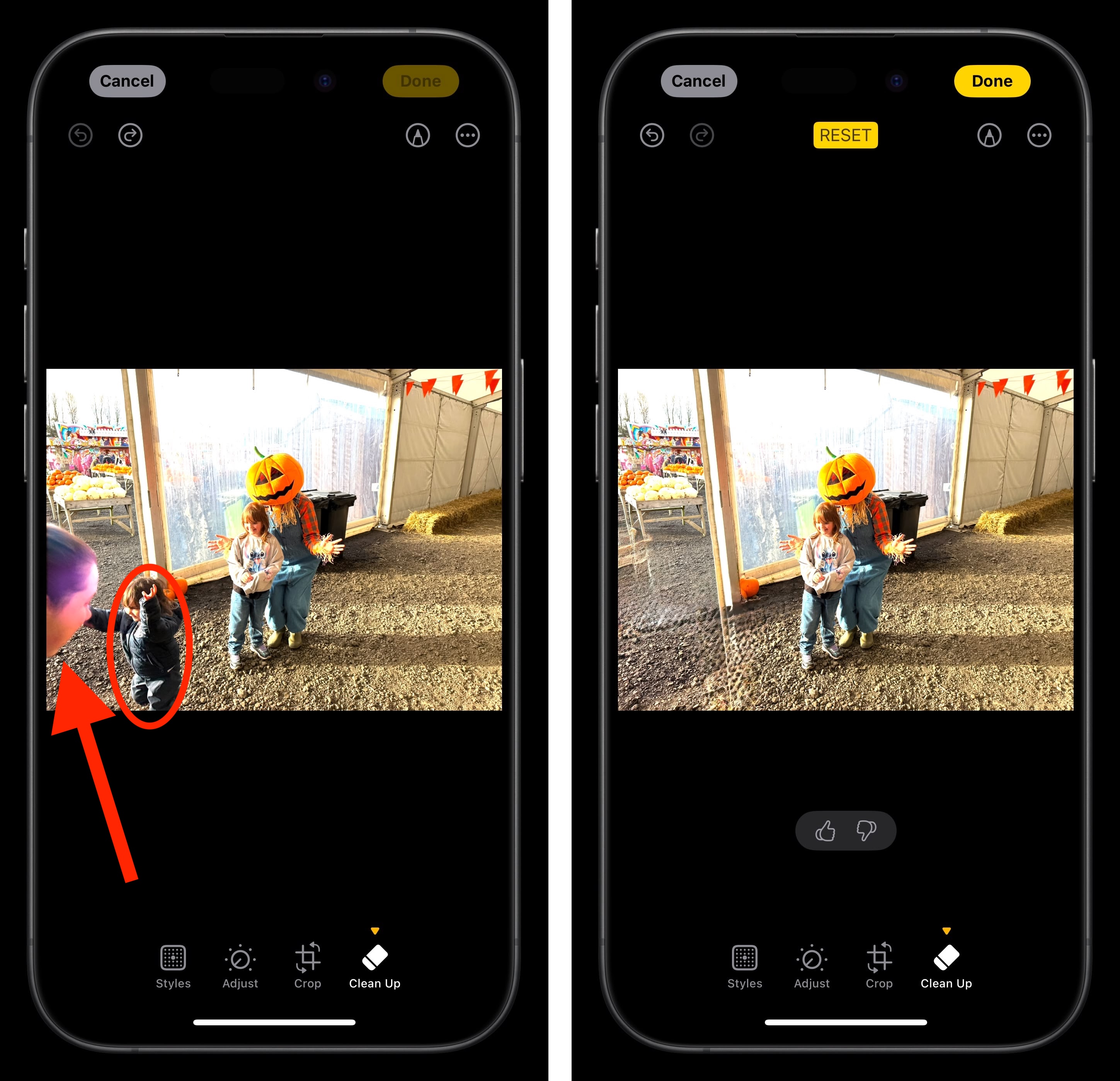
مع iPhone 17 Pro، تم دمج ذكاء آبل (Apple Intelligence) مباشرة في تطبيق الصور الخاص بك. هل مر شخص بالغلط في الخلفية أثناء التقاطك للصورة المثالية؟
-
أداة التنظيف (Clean Up Tool): فقط افتح الصورة، اضغط على تعديل (Edit)، اختر أداة التنظيف (Clean Up)، واضغط أو ارسم دائرة حول الشخص أو العنصر المزعج. سيقوم الذكاء الاصطناعي بإزالته بسلاسة وملء الخلفية وكأنه لم يكن موجوداً أصلاً!
ــــــــــــــــــــــــــــــــــــــــــــــــــــــــــــــــــــــــــــــــــــــــــــــــــــ
7. اقترب واكتشف التفاصيل (وضع الماكرو - Macro Mode) 🌸
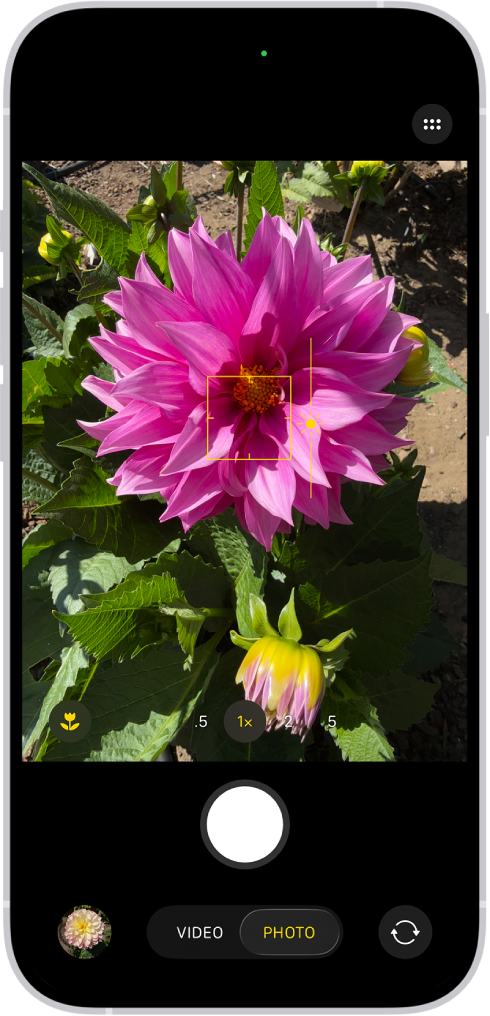
الكاميرا الواسعة جداً (Ultra Wide) في الآيفون 17 برو متطورة لدرجة أنها تعمل كمجهر (مايكروسكوب). إذا أردت تصوير تفاصيل دقيقة لزهرة، أو قطعة مجوهرات، أو حتى تفاصيل رغوة قهوتك الصباحية، فقط قرّب هاتفك كثيراً من العنصر. سيتحول الآيفون تلقائياً إلى وضع الماكرو، وسيلتقط تفاصيل واضحة ومذهلة.
🔥 ارتقِ بمستواك: خصائص الـ "برو" في iPhone 17 Pro
هل أنت مستعد للاحتراف؟ إذا كنت تبحث عن أعلى جودة ممكنة للتعديل المكثف أو المشاريع الاحترافية، فعليك التعرف على صيغ الـ Pro من آبل.
ــــــــــــــــــــــــــــــــــــــــــــــــــــــــــــــــــــــــــــــــــــــــــــــــــــ
8. صوّر بصيغة ProRAW: قوتك الخارقة في التعديل 🦸♀️
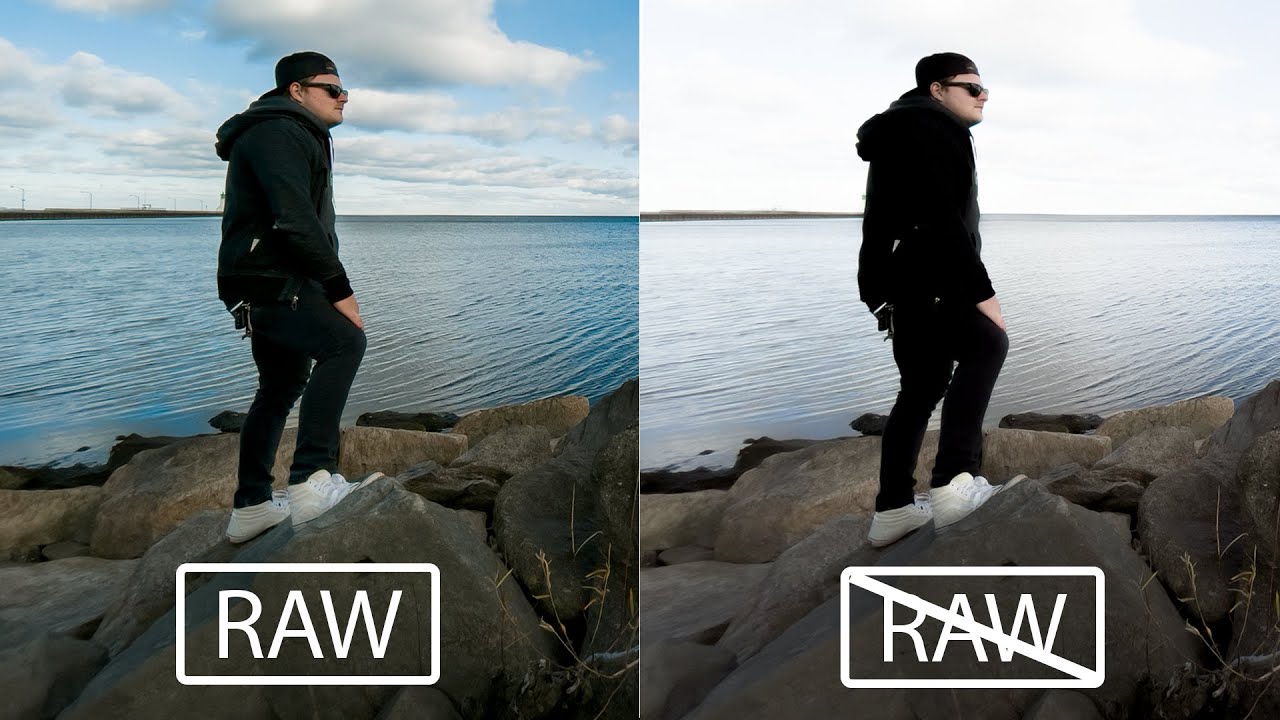
في العادة، يقوم الآيفون بضغط الصور لتوفير مساحة التخزين. لكن صيغة Apple ProRAW تجمع البيانات الخام (غير المضغوطة) من مستشعر الكاميرا مع المعالجة الذكية الخرافية من آبل.
لماذا تستخدمها؟ إذا كنت من محبي تعديل الصور (مثل ضبط درجة لون السماء بدقة أو إبراز التفاصيل في الظلال الداكنة)، فإن ProRAW تمنحك تحكماً إبداعياً كاملاً دون خسارة أي تفاصيل من جودة الصورة.
-
الخطوات: اذهب إلى الإعدادات > الكاميرا > التنسيقات (Settings > Camera > Formats) وقم بتفعيل التحكم في ProRAW والدقة (ProRAW & Resolution Control). وعندما تفتح تطبيق الكاميرا، فقط اضغط على أيقونة RAW في أعلى الشاشة لتفعيلها قبل التقاط الصورة!
-
نصيحة iHouse: حجم هذه الملفات يكون كبيراً، لذا ننصح بتفعيلها فقط عندما تنوي التقاط تحفة فنية ترغب في تعديلها لاحقاً!
ــــــــــــــــــــــــــــــــــــــــــــــــــــــــــــــــــــــــــــــــــــــــــــــــــــ
9. صيغة Apple ProRes: فيديو بجودة هوليوود 🎞️
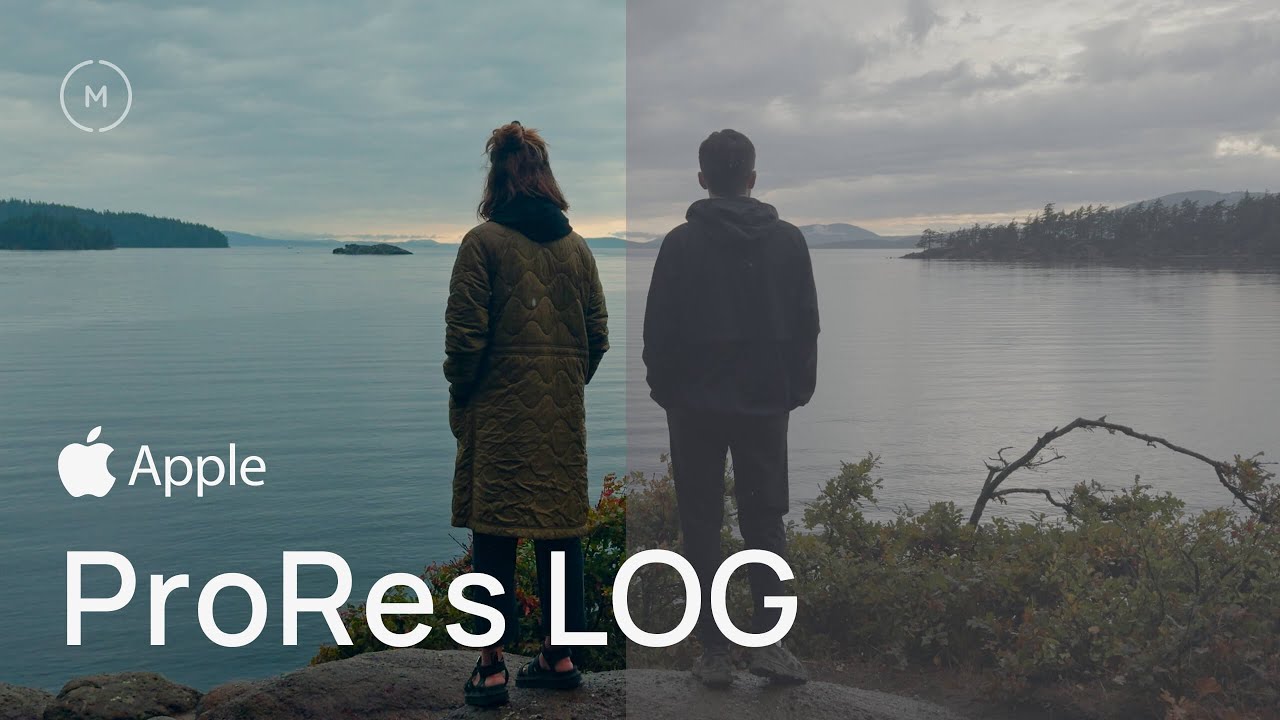
صيغة Apple ProRes هي صيغة فيديو يستخدمها صناع الأفلام المحترفون، مخرجو الإعلانات، ومحطات التلفزة. تلتقط ألواناً دقيقة جداً ومذهلة وتستخدم نسبة ضغط منخفضة للغاية.
إذا كنت تنوي تعديل ألوان الفيديو (Color Grading) على الكمبيوتر (باستخدام برامج مثل Final Cut Pro أو Premiere) لقناتك على يوتيوب أو لفيلم قصير، فإن ProRes هو الخيار الأمثل.
-
الخطوات: اذهب إلى الإعدادات > الكاميرا > التنسيقات (Settings > Camera > Formats) وقم بتفعيل Apple ProRes. وفي وضع الفيديو بتطبيق الكاميرا، اضغط على أيقونة ProRes لتفعيلها.
-
نصيحة iHouse: حجم فيديو ProRes ضخم جداً! الدقيقة الواحدة من فيديو ProRes بدقة 4K تستهلك عدة جيجابايتات. نحن ننصحك بشدة بتوصيل محرك أقراص خارجي (SSD) بمنفذ USB-C في الآيفون 17 برو الخاص بك والتسجيل عليه مباشرة إذا كنت تنوي تصوير مقاطع ProRes طويلة.
ــــــــــــــــــــــــــــــــــــــــــــــــــــــــــــــــــــــــــــــــــــــــــــــــــــــــــــــــــــــــــــــــــــــــــــــــــــــــــــــــــــــــــــــــــــــــــــــــــــــــــــــــــــــــــــــــــــــــــــــــــــــــــــــــــــــــــــــــــــــــــــــــــــــــــــــــــــــــــــــــــــــــــــــــــــــــــــــــــــــــــــــــــــــــــــــــــــــــــــــــ
هل أنت جاهز للارتقاء بحساباتك على منصات التواصل؟
وهكذا نكون قد وصلنا إلى النهاية! تسع حيل بسيطة جداً للارتقاء بتصويرك عبر الآيفون من المستوى العادي إلى مستوى مذهل.
لم تقتنِ iPhone 17 Pro بعد؟ تفضل بزيارة أي فرع من فروع iHouse في فلسطين!
خبراؤنا الودودون مستعدون دائماً لتمكينك من تجربة الأجهزة، الإجابة على كافة استفساراتك، ومساعدتك في العثور على منتج آبل المثالي لاحتياجاتك.
نتمنى لكم التقاط أجمل اللحظات! 📸 — أصدقاؤكم في iHouse