فريف آي هاوس · موزع آبل المعتمد في فلسطين
فريف آي هاوس · دليل شامل 2025
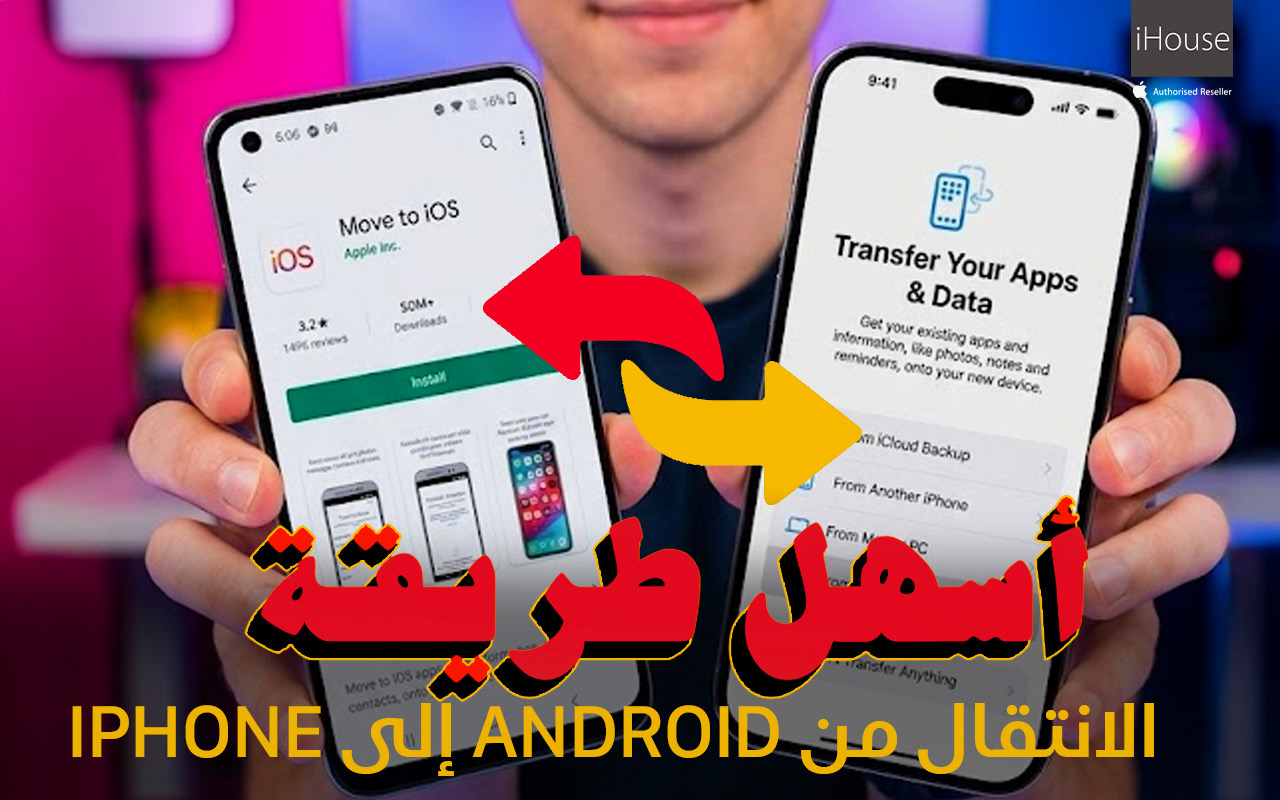
نقل البيانات من أندرويد إلى آيفون
كل خطوة بالتفصيل — جهات الاتصال، الصور، واتساب، والتطبيقات — بدون ما تضيع أي شي
قبل ما تبدأ — اقرأ هذا
نقل البيانات من أندرويد لآيفون أسهل مما تتوقع لو اتبعت الخطوات الصحيحة. أهم شي إنك تستخدم تطبيق Move to iOS قبل ما تكمّل إعداد الجهاز الجديد. إذا عديتها، رح تحتاج تعمل reset للآيفون وتبدأ من أول.
١
تطبيق Move to iOS — الطريقة الرسمية
الخطوة 1 — حمّل التطبيق على أندرويد وجهّز الآيفون
افتح Google Play على جهاز الأندرويد وحمّل تطبيق Move to iOS المجاني من Apple. في نفس الوقت، شغّل الآيفون الجديد ووصّله بالشاحن والـ Wi-Fi — لا تكمّل الإعداد، قف عند شاشة "اختر طريقة الإعداد".
الخطوة 3 — اختر البيانات وانتظر النقل
بعد ما تدخل الكود على الأندرويد، رح تظهر قايمة بكل البيانات. اختار اللي تبيه وضغط "متابعة". لا تقفل أي جهاز أثناء النقل — حسب الحجم ممكن يأخذ من 15 دقيقة لساعتين.
💡 نصيحة الخبراء
تأكد إن الأندرويد مشحون أكثر من 50% أو وصّله بالكهرباء. إذا انقطع الاتصال في نص الطريق، رح تحتاج تعيد العملية من البداية.
١
حمّل Move to iOS على أندرويد
ابحث في Google Play عن "Move to iOS" — التطبيق مجاني وحجمه صغير. تأكد من المطور: Apple Inc.
٢
شغّل الآيفون واختر "نقل البيانات من أندرويد"
في شاشة الإعداد الأولى، اختر هذا الخيار بدل تسجيل الدخول بـ Apple ID. وصّل الآيفون بالشاحن و Wi-Fi قبل.
٣
أدخل الكود المؤلف من 10 أرقام
الآيفون رح يعطيك كود — افتح التطبيق على الأندرويد، اضغط "متابعة"، واكتب الكود. الجهازين رح يتصلوا تلقائياً.
٤
اختار البيانات وانتظر
اختار من القايمة كل اللي تبيه وضغط "متابعة". لا تحرك الجهازين ولا تقفلهم لين ما ينتهي شريط التقدم.
٥
أكمل إعداد الآيفون
بعد انتهاء النقل، اضغط "متابعة" على الآيفون وأكمل الإعداد — سجّل دخولك بـ Apple ID وفعّل Face ID.
٢
نقل الواتساب — بشكل منفصل
نقل محادثات الواتساب بالكامل
الواتساب عنده ميزة نقل مدمجة — افتح الواتساب على الأندرويد، روح للإعدادات ← المحادثات ← نقل المحادثات إلى iPhone. الجهاز رح يولّد QR code تقرأه بالآيفون. الميزة تشتغل مع iOS 15.5 وأندرويد 5 فأعلى.
٣
طرق بديلة للبيانات الخاصة
البريد الإلكتروني
Gmail وOutlook يشتغلوا على iOS طبيعي — بس سجّل دخولك من إعدادات → البريد → إضافة حساب
Google Photos
لو صورك محفوظة في Google Photos، بس حمّل التطبيق على الآيفون وسجّل دخولك — كل شي رح يظهر
كيبل USB
وصّل الأندرويد بالكمبيوتر، انسخ الصور والملفات، ثم استخدم iTunes أو Finder لنقلها للآيفون
الموسيقى
Spotify وYouTube Music يشتغلوا على الاثنين. ملفات MP3 المحلية تحتاج iTunes على الكمبيوتر
٤
ماذا ينتقل وماذا لا ينتقل؟
| نوع البيانات | Move to iOS | ملاحظة |
|---|---|---|
| جهات الاتصال | ✓ ينتقل | كاملة بما فيها الصور |
| الصور والفيديوهات | ✓ ينتقل | من مجلد Camera Roll فقط |
| التقويم | ✓ ينتقل | Google Calendar ينتقل كاملاً |
| محادثات الواتساب | ⚡ منفصل | يحتاج خطوات إضافية داخل الواتساب |
| الرسايل SMS | ⚡ جزئي | قد لا تنتقل بالكامل |
| بيانات التطبيقات | ✗ لا ينتقل | التطبيقات تحتاج تثبيت جديد من App Store |
| ملفات الـ SD Card | ✗ لا ينتقل | يحتاج نقل يدوي عبر كمبيوتر |
| إنجازات الألعاب | ✗ لا ينتقل | بعض الألعاب تدعم حساب Cloud |
⚠️ تنبيه مهم
تأكد إن رصيد الهاتف القديم محوّل والـ SIM جاهز قبل تحويل الرقم. بعض التطبيقات المصرفية تحتاج تفعيل جديد بعد تغيير الجهاز.
🎯 الخلاصة
أسهل وأكمل طريقة هي Move to iOS قبل ما تكمّل إعداد الآيفون. بعدها انقل الواتساب بشكل منفصل، وإذا عندك صور إضافية استخدم Google Photos. العملية كلها ما تأخذ أكثر من ساعتين حتى مع كميات كبيرة من البيانات.